> For the complete documentation index, see [llms.txt](https://centrumpomocy.egabinet.dreryk.pl/llms.txt). Markdown versions of documentation pages are available by appending `.md` to page URLs; this page is available as [Markdown](https://centrumpomocy.egabinet.dreryk.pl/wizyta/zarzadzanie-dostepem-do-danych-poufnych.md).
# Zarządzanie dostępem do danych poufnych
Funkcja umożliwia kontrolowanie dostępu do poufnych danych medycznych w placówce.
Administrator może zdecydować:
* którzy użytkownicy mają dostęp do danych poufnych,
* w jaki sposób dostęp jest przyznawany,
* kto może przeglądać dokumentację innych użytkowników.
Dzięki temu placówka może lepiej chronić dane pacjentów i spełniać wymagania dotyczące bezpieczeństwa informacji medycznych.
## Jak działa dostęp do danych poufnych?
Dla każdego użytkownika administrator określa:
#### Domyślny tryb danych
* **Normalny** – użytkownik ma standardowy dostęp do danych.
* **Poufny** – dane tworzone przez użytkownika są traktowane jako poufne.
#### Dostęp do danych poufnych
* **Autoryzowany** – dostęp do danych wymaga dodatkowej akceptacji administratora.
* **Monitorowany** – użytkownik ma dostęp do danych poufnych zgodnie z nadanymi uprawnieniami.
## Jak skonfigurować dostęp?
Jako **Administrator** przechodzimy do zakładki **Mój podmiot / Moja praktyka → Użytkownicy**
Następnie:
* Wybieramy użytkownika.
* Określ domyślny tryb danych.
* Wybierz sposób dostępu do danych poufnych.
* Zapisz zmiany.
Zmieniając domyślny tryb poufności możemy zdecydować, czy zmiana ma dotyczyć jedynie nowych danych czy również tych historycznych.
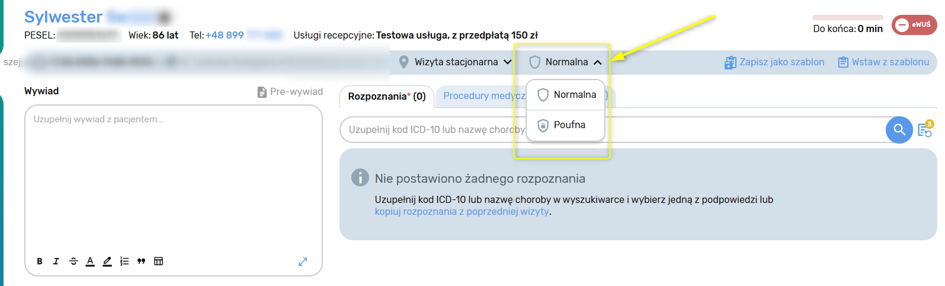
## Zmiana trybu danych podczas wizyty
Podczas prowadzenia wizyty użytkownik może zmienić status danych:
* z normalnych na poufne,
* z poufnych na normalne.
Pozwala to dostosować poziom ochrony do charakteru dokumentacji medycznej.
## Nie mam dostępu do historii wizyty – co zrobić?
Jeżeli użytkownik nie ma dostępu do wybranej wizyty lub dokumentacji, może skorzystać z opcji **Poproś o dostęp**
Po wysłaniu wniosku:
* Administrator otrzymuje powiadomienie.
* Wniosek pojawia się w panelu aktywności systemowej.
* Administrator może zaakceptować lub odrzucić prośbę.
By zaakceptować prośbę o dostęp administrator przechodzi do zakładki **Aktywność systemowa**
Przy aktywnej prośbie pojawi się przycisk **Zaakceptuj**
Po jego wybraniu administrator może:
* zapoznać się ze szczegółami wniosku,
* dodać uzasadnienie,
* przyznać dostęp do danych.
## Jak długo ważny jest przyznany dostęp?
Domyślnie dostęp przyznawany jest na: **24 godziny**
Po tym czasie użytkownik utraci dostęp, chyba że zostanie on ponownie przyznany.
## Gdzie sprawdzić historię przyznanych dostępów?
**Mój podmiot/ Moja praktyka --> Aktywność systemowa**
administrator ma pełny wgląd do:
* wszystkich wniosków o dostęp,
* osób składających wniosek,
* zaakceptowanych zgód,
* historii udostępnień danych.
## Przykładowy scenariusz
#### Lekarz zastępuje innego lekarza
1. Otwiera kartę pacjenta.
2. Nie ma dostępu do dokumentacji oznaczonej jako poufna.
3. Klika **Poproś o dostęp**.
4. Administrator otrzymuje powiadomienie.
5. Administrator zatwierdza wniosek.
6. Lekarz uzyskuje czasowy dostęp do dokumentacji.