> For the complete documentation index, see [llms.txt](https://centrumpomocy.egabinet.dreryk.pl/llms.txt). Markdown versions of documentation pages are available by appending `.md` to page URLs; this page is available as [Markdown](https://centrumpomocy.egabinet.dreryk.pl/mobilna-wersja-dreryk-egabinet/wizyta-w-wersji-mobilnej.md).
# Wizyta w wersji mobilnej
## Widoki mobilne - Jak rozpocząć wizytę
Wizytę rozpoczynamy z poziomu zakładki **Wizyty.** Klikamy w tą wizytę, którą chcemy rozpocząć
Na dole ekranu pojawi się ekran z przyciskiem **Rozpocznij**
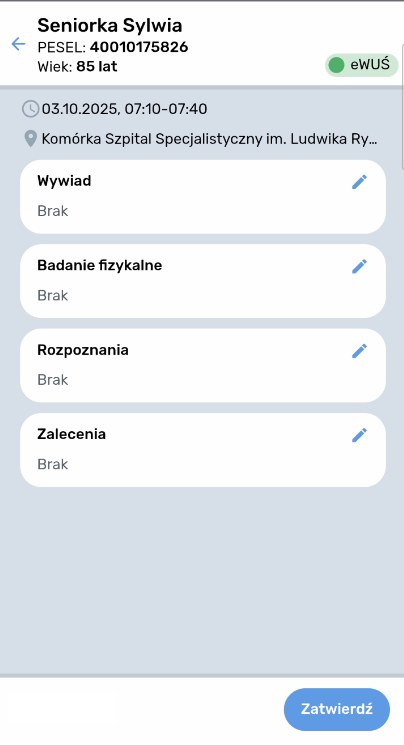
Prowadząc wizytę w wersji mobilnej możemy
* uzupełnić pole wywiadu,
* dodać informacje z badania fizykalnego,
* określić rozpoznanie ICD-10,
* wprowadzić zalecenia,
* zatwierdzić wizytę.
By wprowadzić treści w dedykowane pole, klikamy w symbol ołówka, przy tym oknie którego dane chcemy wprowadzić
Otworzy nam się okno, które możemy uzupełnić, a następnie klikamy **Zapisz**
W polach:
* Wywiad
* Badanie przedmiotowe
* Zalecenia
Możemy korzystać z edytora tekstu dostępny podczas uzupełniania tych pól
Edytor tekstów umożliwia pogrubienie, przekreślenie czy zmiana koloru czcionki .Narzędzie działa w trybie pełnoekranowym, dzięki czemu wprowadzanie treści na urządzeniach mobilnych jest wygodniejsze.
Możemy również wstawiać tabele, które ułatwiają uporządkowane zapisywanie informacji, np. podsumowań lub wartości. W obrębie tabel dostępne są również podstawowe opcje formatowania, w tym kolorowanie tekstu.
Po wejściu w dowolne pole tekstowe (Wywiad, Badania przedmiotowe, Zalecenia), możemy wybrać dowolny edytor z dolnej części okna.
### Widoki mobilne - Rozpoznanie ICD-10
Rozpoznanie ICD-10 wyszukujemy po kodzie lub po nazwie choroby
Po wybraniu rozpoznania ICD-10, które wcześniej zostało oznaczone jako Przewlekłe – przy danym rozpoznaniu pojawi się oznaczenie (przewlekłe).
Po wprowadzeniu wszystkich danych klikamy w **Zatwierdź**
Poprawnie zrealizowana wizyta zmieni status na **Zatwierdzona**
## Widoki mobilne – odświeżanie statusu eWUŚ
By odświeżyć **status eWUŚ** przechodzimy do **wizyty** w widokach mobilnych, gdzie wyświetla się status eWUŚ.
Klikamy w status, który zostanie odświeżony.