> For the complete documentation index, see [llms.txt](https://centrumpomocy.egabinet.dreryk.pl/llms.txt). Markdown versions of documentation pages are available by appending `.md` to page URLs; this page is available as [Markdown](https://centrumpomocy.egabinet.dreryk.pl/mobilna-wersja-dreryk-egabinet/erecepta-w-wersji-mobilnej.md).
# eRecepta w wersji mobilnej
## Widoki mobilne - Jak wystawić eRecepte
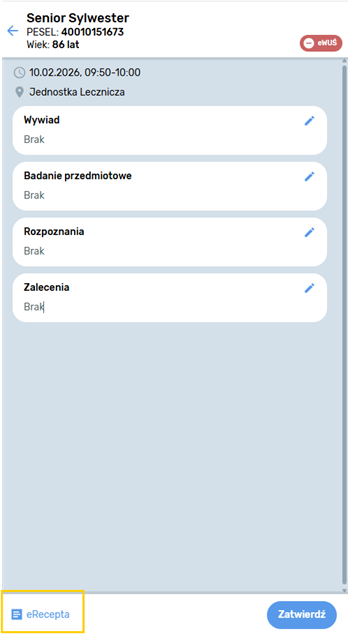
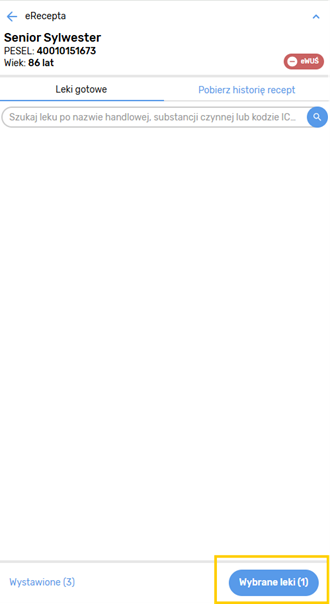
Po rozpoczęciu wizyty w widokach mobilnych klikamy w przycisk eRecepta, który znajduję się w lewym dolnym rogu ekranu wizyty.
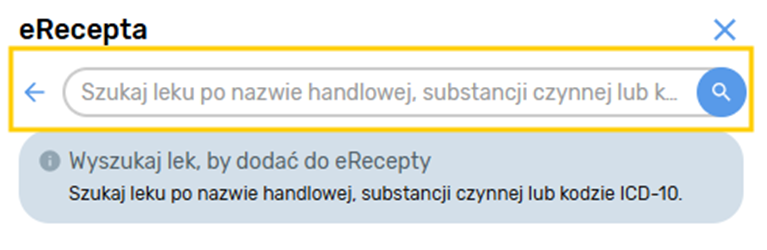
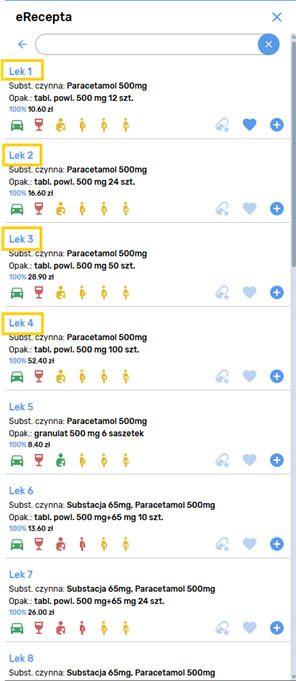
Przechodzimy do okna wyboru leków gotowych. W polu wyszukiwania możemy wyszukać leków analogicznie jak dla widoków klasycznych:
* po nazwie handlowej,
* po nazwie substancji czynnej,
* po kodzie ICD10.
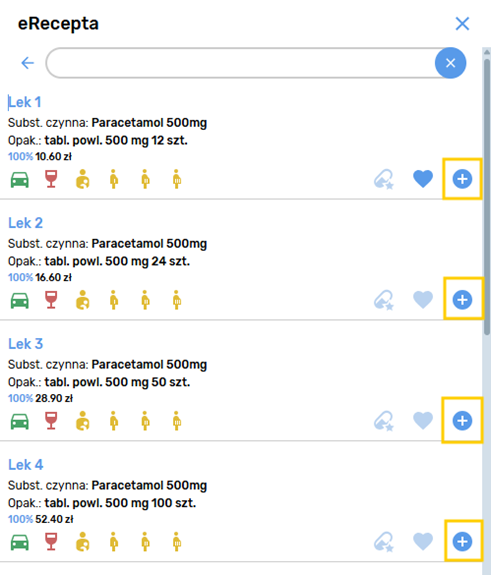
Gdy wyszukamy lek, dodajemy go do eRecepty klikając w przycisk z plusem.
Po wybraniu leku pojawi się informacja **Dodano lek do eRecpety**.
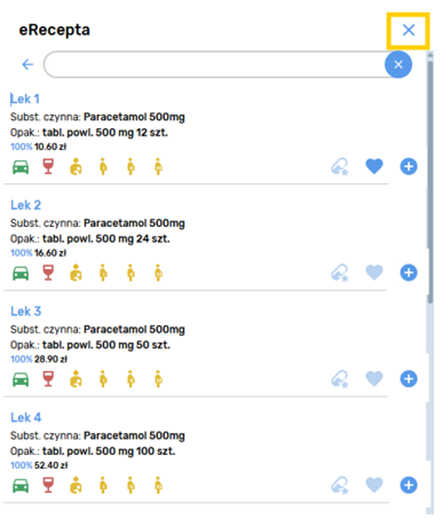
Po wybraniu leków, zamykamy okno wyszukiwanie klikając w **X lub strzałkę powrotu**.
Następnie klikamy w przycisk **Wybrane leki,** który dostępny jest w prawym dolnym rogu erkanu
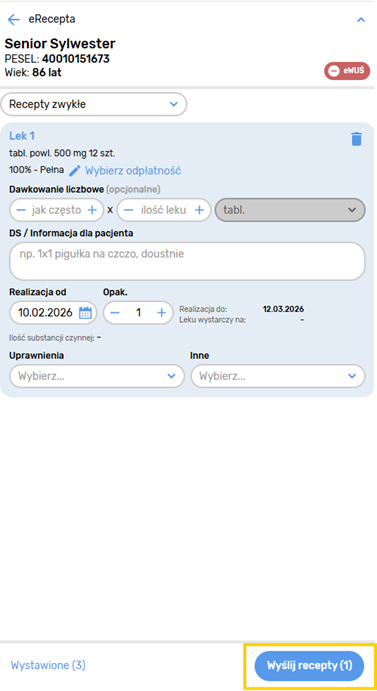
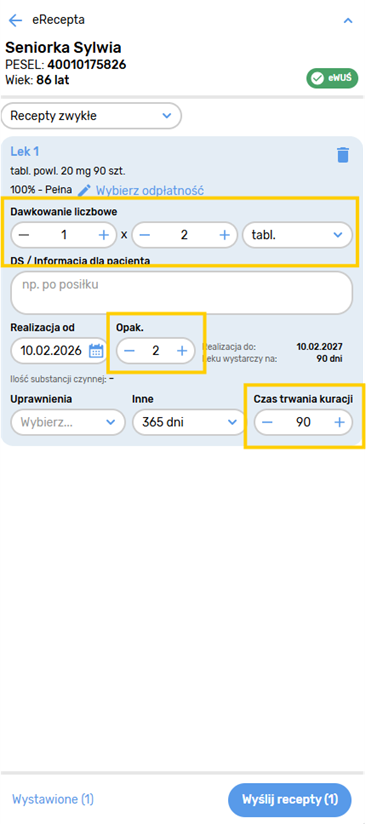
Pojawi się okno eRecepty w którym analogicznie jak w przypadku wersji komputerowej określamy:
* Odpłatność,
* Dawkowanie,
* Informację dla pacjenta
* Datę realizacji recepty
* Liczbę opakowań
* Uprawnienia dodatkowe
* W części “**Inne**”: receptę 365 i/lub informację nie zamieniać
Następnie klikamy **Wyślij eRecepty.**
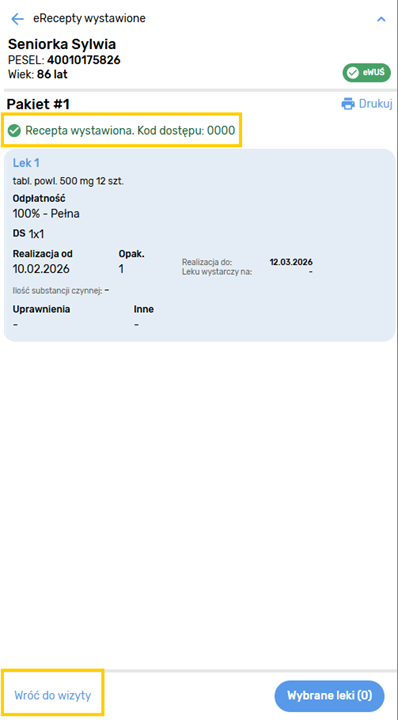
Pojawi się kod wystawionej eRecepty, który można przekazać pacjentowi, następnie klikamy w przycisk **Wróć do wizyty**, by ją dokończyć.
{% embed url="" %}
Możemy zmienić odpłatność leku. Domyślnie zaznaczona jest odpłatność 100% - pełna. Po wprowadzeniu rozpoznania na wizycie lub wyborze aktywnego uprawnienia dodatkowego przy polu **Odpłatność** pojawia się żółta kropka sygnalizująca możliwość wyboru korzystniejszej dla pacjenta opcji.
Klikając pole **Zmień** wyświetlamy podpowiedzi dotyczące odpłatności i możemy wybrać inną formę, zaznaczając kropkę po lewej stronie. Najkorzystniejsza dla pacjenta opcja odpłatności wyróżniona została pogrubioną czcionką. Następnie klikamy pole **Wybierz**.
Jeżeli wybraliśmy najkorzystniejszą formę odpłatności żółta kropka zniknie. W innym przypadku nadal będzie się wyświetlała przypominając o możliwości zmiany.
## Widoki mobilne – Jak wystawić eRecepte 365
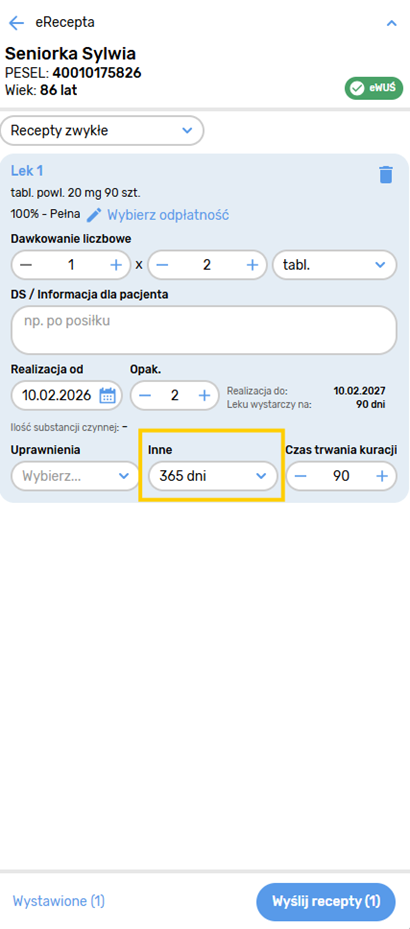
Tak jak w przypadku standardowej eRecepty, po wybraniu leku klikamy w sekcję **Inne**, a następnie wybieramy **365 dni**.
Na podstawie określonego dawkowania, zmieniając liczbę opakowań aplikacja automatycznie wyliczy **Czas trwania kuracji.**
## Widoki mobilne – Jak wystawić eRecepte Pro auctore/ Pro familia
Podczas wystawiania eRecepty i okręslamy rodzaj wystawionej recepty (domyślnie zawsze jest to eRecepta zwykła).
W celu wyboru rodzaju recepty należy kliknąć pole **Recepty zwykłe** (lista rozwijana). Po rozwinięciu listy dostępne są opcje: Recepty zwykłe, Recepty pro auctore, Recepty pro familia. Wybranie odpowiedniej pozycji powoduje automatyczne ustawienie typu recepty w formularzu.
Z listy wybieramy inny typ eRecepty który chcemy wystawić
* Pro auctore
* Pro familia
## Widoki mobilne – informację o szczegółach leków
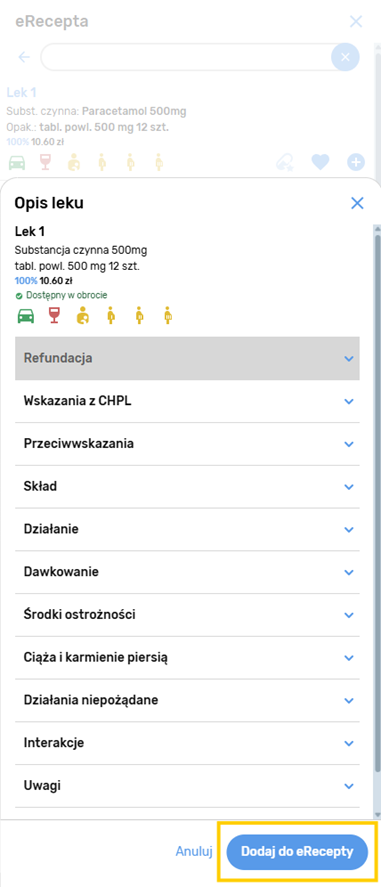
Na liście leków klikamy w **nazwę leku**, wówczas otworzy się okno z opisem leku.
Z tego widoku również możemy dodał lek do eRecepty klikając w przycisk **Dodaj do eRecepty**.
W oknie wyświetlane są m.in.:·
* Nazwa leku,
* oznaczenia typu RPW / anksjolityk (jeśli dotyczy),
* substancje czynne,
* opis leku,
* opcje refundacyjne,
* informacja o dostępności w obrocie,
* lista ostrzeżeń (np. działania niepożądane / interakcje z alkoholem).
## Widoki mobilne – dokumenty uprawnień na eRecepcie
gdy chcemy wystawić eReceptę z uprawnieniem dodatkowym, a pacjent nie ma dodanych uprawnień w kartotece lub dokument potwierdzający uprawnienie stracił już ważność, w oknie eRecepty po dodaniu leku i wybraniu uprawnień dodatkowych w polu **Uprawnienia**, pojawia się ikona **Dokumenty uprawnień** z liczbą informującą o ilości brakujących dokumentów.
Po kliknięciu w ikonę **Dokumenty uprawnień** możemy uzupełnić informacje o brakujących dokumentach. Jeśli do recepty dodane jest więcej niż jedno uprawnienie dodatkowe, wówczas widoczna jest opcja **Usuń i odznacz z recept.**
Po kliknięciu tej opcji pojawi się komunikat potwierdzający wybór oraz informacja o odznaczeniu danego uprawnienia. Uprawnienie zostanie usunięte z eRecepty.
Jeśli chcemy dodać dokument potwierdzający uprawnienie dodatkowe, uzupełniamy informacje o dokumencie, a następnie klikamy **Zapisz**.
Przy próbie wystawienia eRecepty bez dokumentu potwierdzającego uprawnienia pojawi się komunikat przypominający
## Widoki mobilne – wystawienie dokumentu anulującego
W widokach mobilnych możemy **anulować** wystawioną eReceptę, korzystając z ikony kosza.
Po kliknięciu w symbol kosza pojawi się komunikat, w którym potwierdzamy, czy na pewno chcemy usnąć wystawioną eReceptę.
Po potwierdzeniu recepta zostaje oznaczona jako usunięta i trafia do sekcji recept anulowanych. Na liście jest ona odpowiednio oznaczona kolorem, dzięki czemu łatwo odróżnić ją od aktywnych dokumentów.