> For the complete documentation index, see [llms.txt](https://centrumpomocy.egabinet.dreryk.pl/llms.txt). Markdown versions of documentation pages are available by appending `.md` to page URLs; this page is available as [Markdown](https://centrumpomocy.egabinet.dreryk.pl/informacje-o-pacjencie/oznaczenie-pacjentow.md).
# Oznaczenie pacjentów
Możemy przypisywać pacjentom oznaczenia, które ułatwiają szybką identyfikację ich statusu lub ważnych informacji. Oznaczenia są widoczne zarówno w kartotece pacjenta, jak i w zakładce **Wizyty**.
## Jak tworzyć własne oznaczenia pacjentów
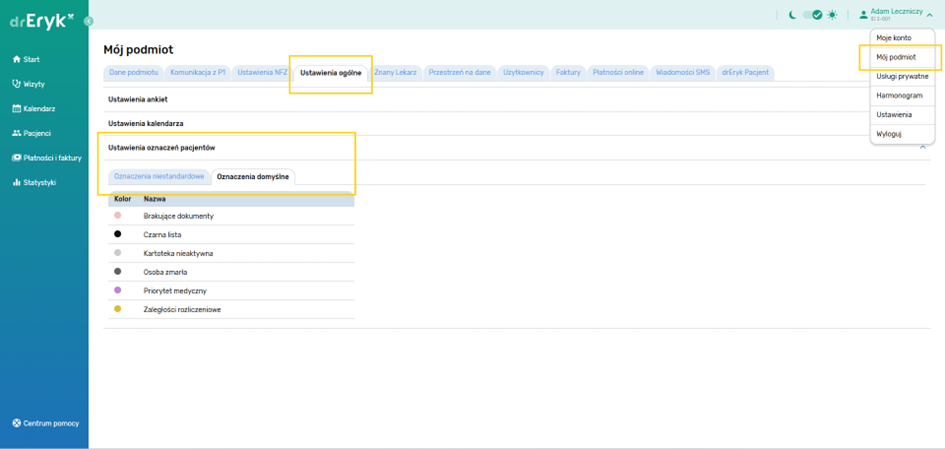
Rola **Administrator** może dodawać, przeglądać oraz zarządzania oznaczeniami Pacjentów dostępnymi w oprogramowaniu drEryk eGabinet oraz dodawać własne.
W zakładce **Ustawienia ogólne** dostępna jest nowa sekcja **Ustawienia oznaczeń pacjentów**, w której wyświetlane są dwa widoki:
* Oznaczenia niestandardowe – oznaczenia tworzone i wykorzystywane w danej placówce,
* Oznaczenia domyślne – oznaczenia Pacjentów predefiniowane w oprogramowaniu drEryk eGabinet.
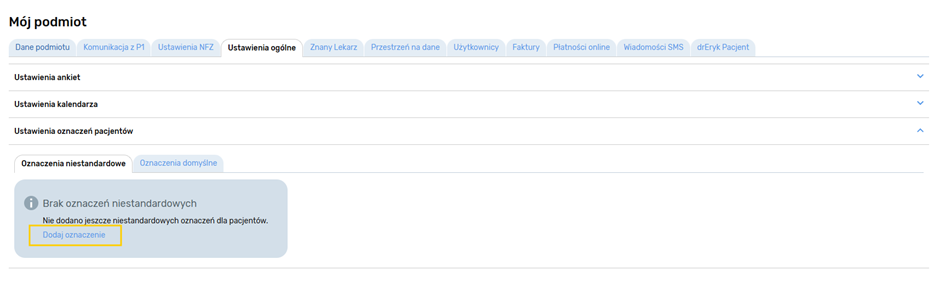
W zakładce **Oznaczenia niestandardowe** Administrator definiuje własną listę oznaczeń, które możemy przypisać pacjentom. Aby dodać oznaczenie, klikamy w **Dodaj oznaczenie**
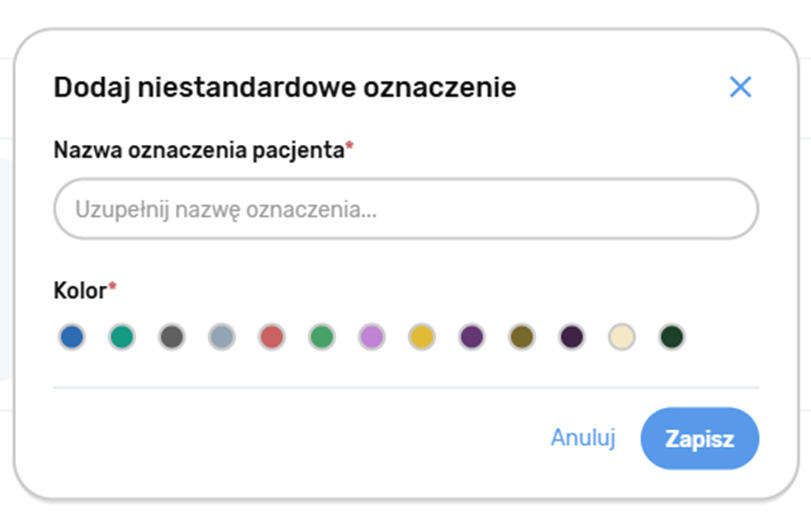
Następnie definiujemy nazwę oznaczenia pacjenta oraz określamy jego kolor z dostępnych wariantów kolorystycznych, a w ostatnim kroku klikamy w **Zapisz**.
Po zapisaniu oznaczenie będzie widoczne na liście dostępnych oznaczeń pacjentów w **kartotece pacjenta**.
## Zarządzanie zdefiniowanymi oznaczeniami niestandardowymi
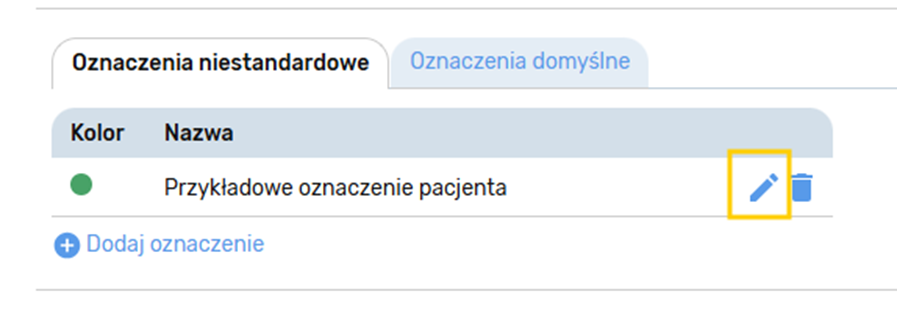
Zdefiniowane oznaczenie niestandardowe możemy edytować, klikając w symbol **ołówka** przy wybranym oznaczeniu.
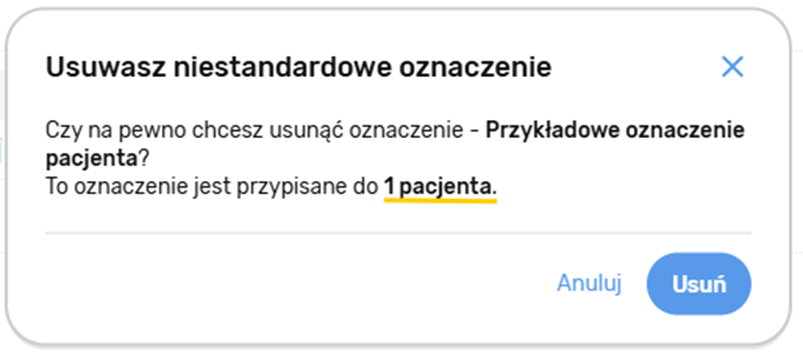
Gdy chcemy usunąć wybrane oznaczenie, klikamy w symbol **kosza**. Jeżeli będziemy chcieli usunąć oznaczenie, które jest przypisane do pacjentów, oprogramowanie nas o tym poinformuje, wskazując, do ilu pacjentów dane oznaczenie jest przypisane.
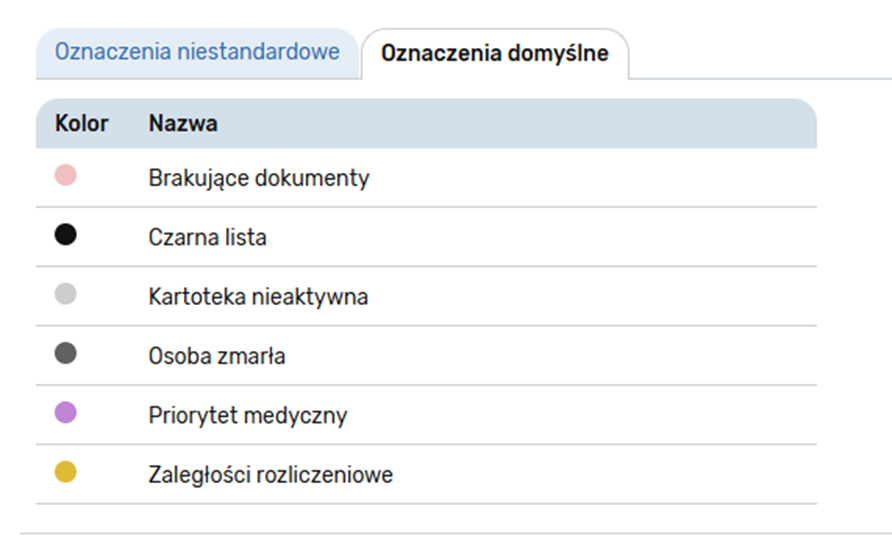
W zakładce Oznaczenia domyślne dostępne są oznaczenia pacjentów zdefiniowane przez dostawcę oprogramowania drEryk eGabinet.
{% hint style="warning" %}
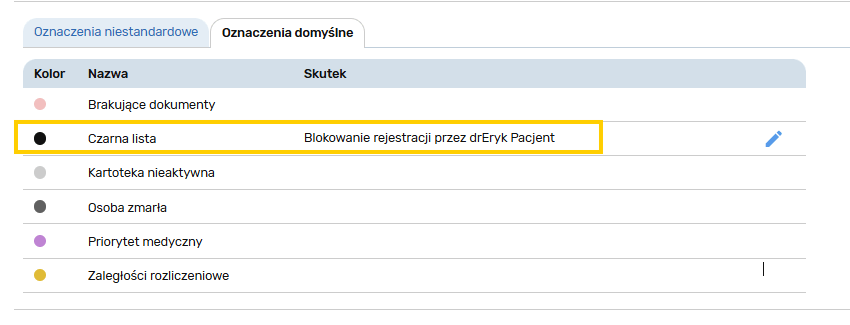
Oznaczenie pacjenta **Czarna Lista** automatycznie ukrywa wolne terminy wizyt w portalu **drEryk Pacjent** dla tego pacjenta
{% endhint %}
## Jak przypisać oznaczenie do pacjenta
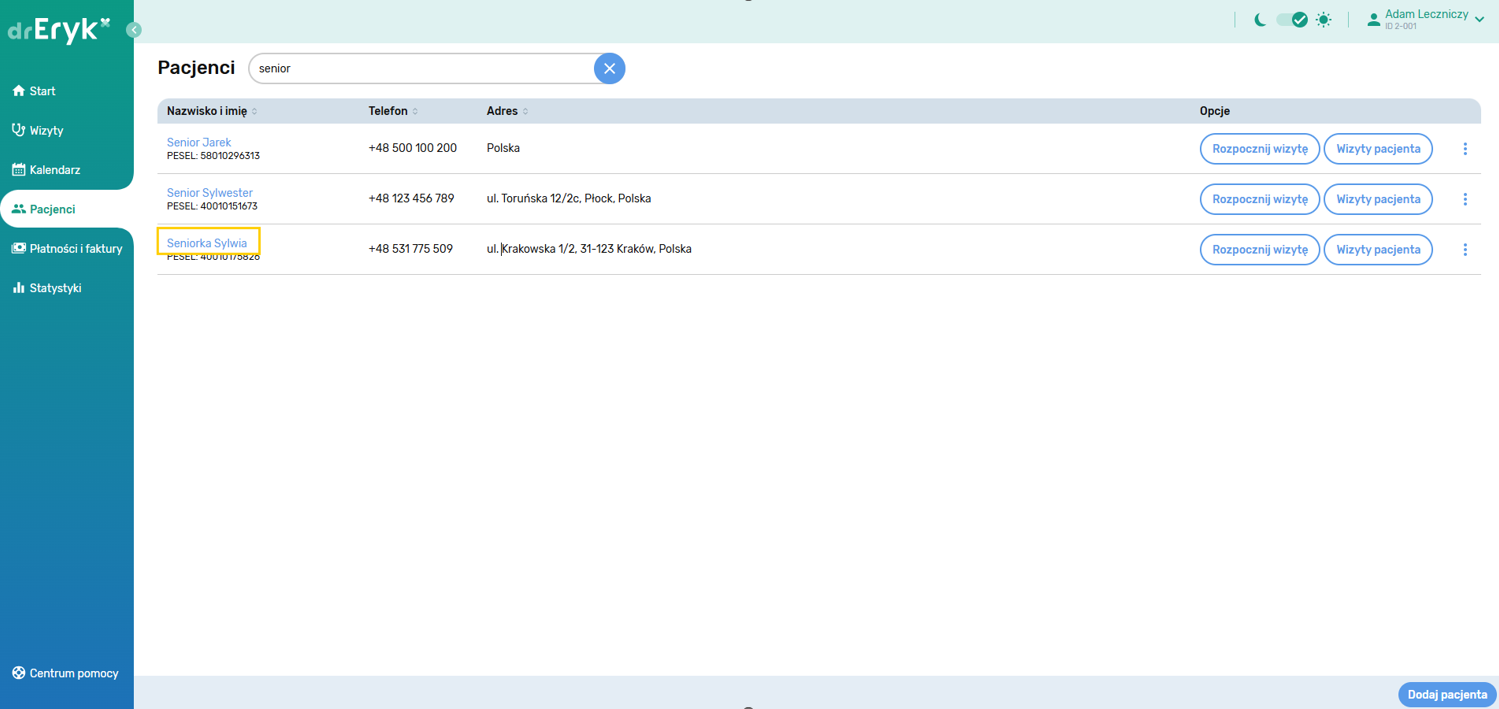
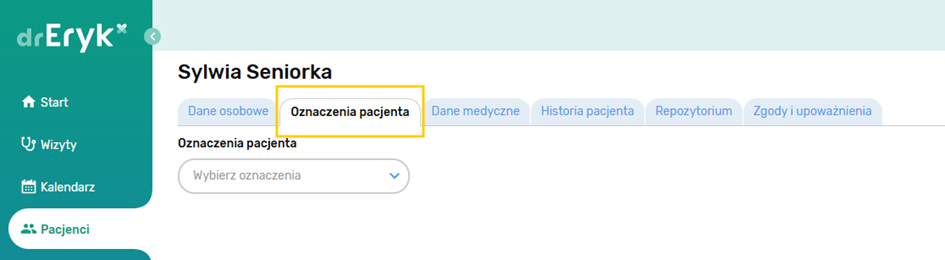
Aby przypisać oznaczenie pacjenta, klikamy w jego imię i nazwisko z dowolnego poziomu oprogramowania drEryk eGabinet - kliknięcie w imię i nazwisko Pacjenta zawsze przenosi nas do kartoteki danego Pacjenta.
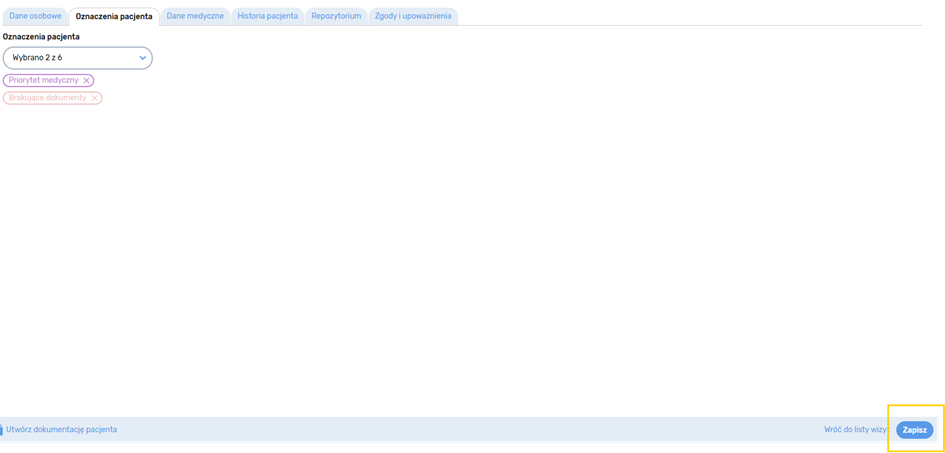
Wybieramy zakładkę **Oznaczenia pacjenta**
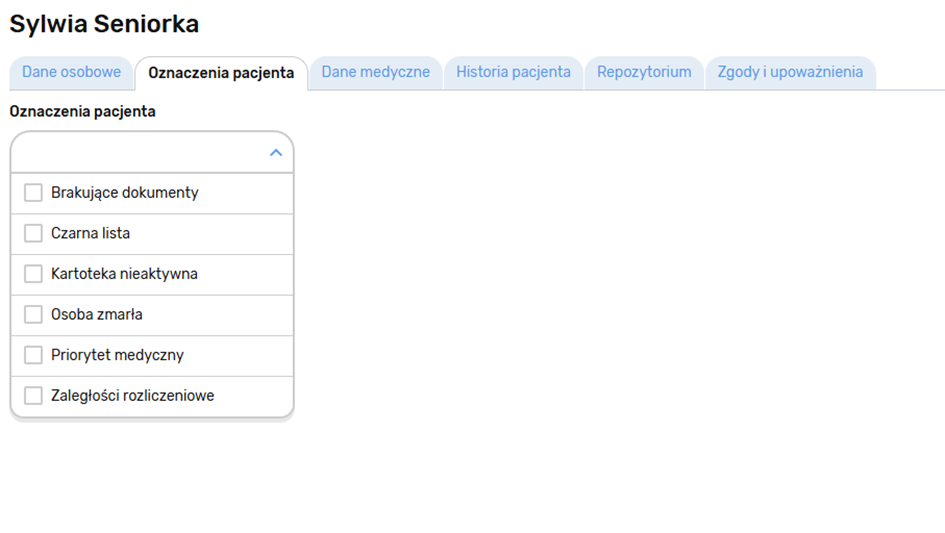
Po kliknięciu **Wybierz oznaczenia** możemy wybrać te, którymi chcemy oznaczyć wybranego pacjenta.
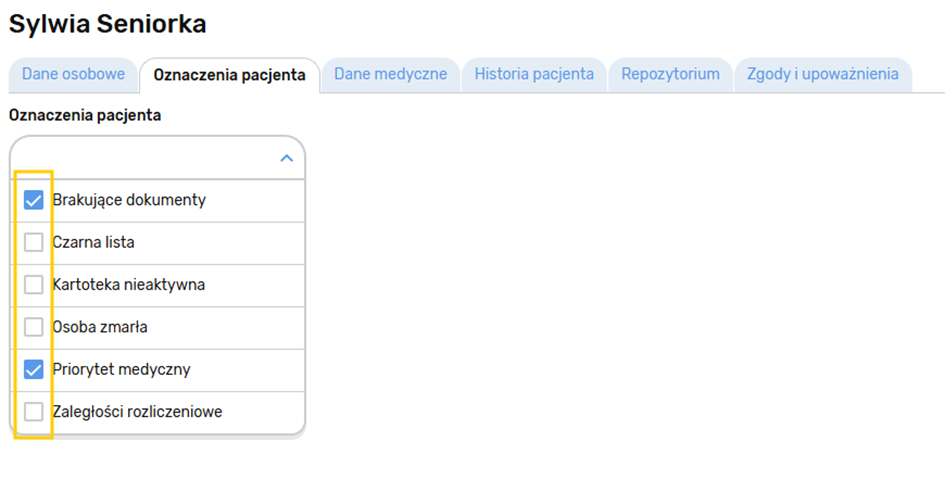
Aby przypisać oznaczenie, klikamy w pole przy jego nazwie.
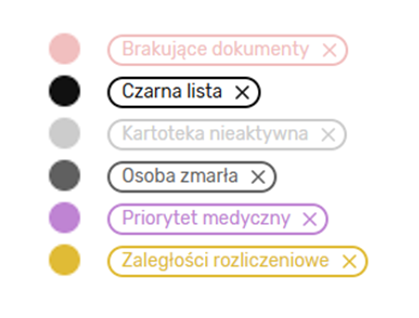
Każde oznaczenie ma przypisany indywidualny kolor.
Po wybraniu tych oznaczeń, które chcemy przypisać Pacjentowi, klikamy w **Zapisz** w dolnym prawym rogu.
Od tego momentu pacjent będzie miał te oznaczenia widoczne po wejściu do **kartoteki pacjenta** oraz z poziomu zakładki **Wizyty**.
Gdy najdziemy kursorem myszki na dane oznaczenie, pojawi się jego wyjaśnienie.
Wyświetlamy maksymalnie 5 kropek. Jeśli oznaczeń jest więcej, ostatnia kropka pokazuje liczbę dodatkowych oznaczeń.
Po najechaniu kursorem pojawia się dymek z pełną listą oznaczeń
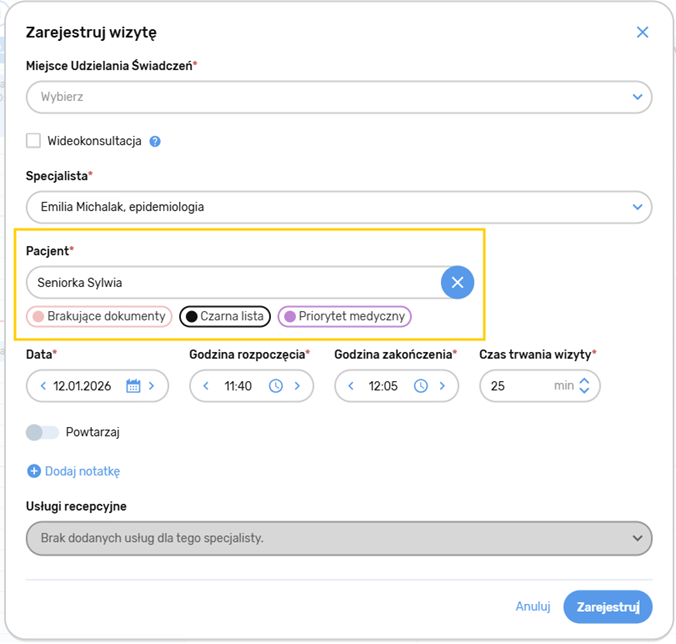
Dodatkowo przy rejestracji wizyty w oknie rejestracji wyświetlą się oznaczenia, które zostały przypisane do Pacjenta. Po otwarciu okna Zarejestruj wizytę i wybraniu pacjenta, dla którego chcemy dokonać rezerwacji wizyty wyświetlą się przypisane oznaczenia.
## Wyszukiwanie Pacjentów po oznaczeniu
Możemy filtrować listę Pacjentów według oznaczeń.
Filtrowanie działa na zasadzie **LUB,** pacjent pojawi się na liście, jeśli ma przynajmniej jedno z wybranych oznaczeń. Wybrane filtry są zapamiętywane – pozostają aktywne po przejściu między zakładkami oraz po odświeżeniu strony.
Z poziomu zakładki **Pacjenci,** klikamy w **Pokaż filtry**
Następnie zaznaczamy te oznaczenia, po których chcemy przefiltrować listę Pacjentów